

Canva adalah aplikasi desain yang ramah untuk pengguna nomor 1 di Internet. Aplikasi ini dapat digunakan untuk membuat Twibbon, baik menggunakan template atau menggunakan desain sendiri.
Berikut adalah tutorial lengkap cara membuat Twibbon menggunakan Canva:
Twibbon Adalah
Twibbon adalah bingkai yang digunakan untuk mendekorasi sebuah foto. Biasanya digunakan untuk merayakan suatu acara, kegiatan, atau gerakan.
Twibbon sendiri adalah perusahaan yang menyediakan layanan tersebut. Mereka menggunakan istilah Twitter + Ribbon (Pita), karena avatar (profile picture) kita terlihat seperti menggunakan pita. Namun istilah ini sudah diadopsi oleh warganet menjadi istilah untuk bingkai avatar / foto profil.
Twibbon kurang-lebih menggunakan elemen berikut di dalam desainnya:
- Nama Acara
- Tanggal Acara
- Penyelenggara Acara
- Slogan
Setelah memahami konsep dari Twibbon, berikut adalah cara untuk membuat Twibbon menggunakan Canva:
Cara Membuat Twibbon di Canva Menggunakan Template
Kelebihan dari Canva adalah tersedianya template untuk berbagai kebutuhan, berikut adalah langkah untuk membuat Twibbon dengan menggunakan template di Canva.
Siapkan File
Langkah pertama adalah buat file dengan perbandingan 1 : 1 alias kotak atau persegi. Alasannya karena sosial media menggunakan rasio tersebut sebagai standar untuk foto profil.
Klik Buat desain di sisi kanan atas layar.
Di Canva sendiri tersedia template ukuran Twibbon dengan ukuran 1080 x 1080 pixel. Mari kita gunakan.
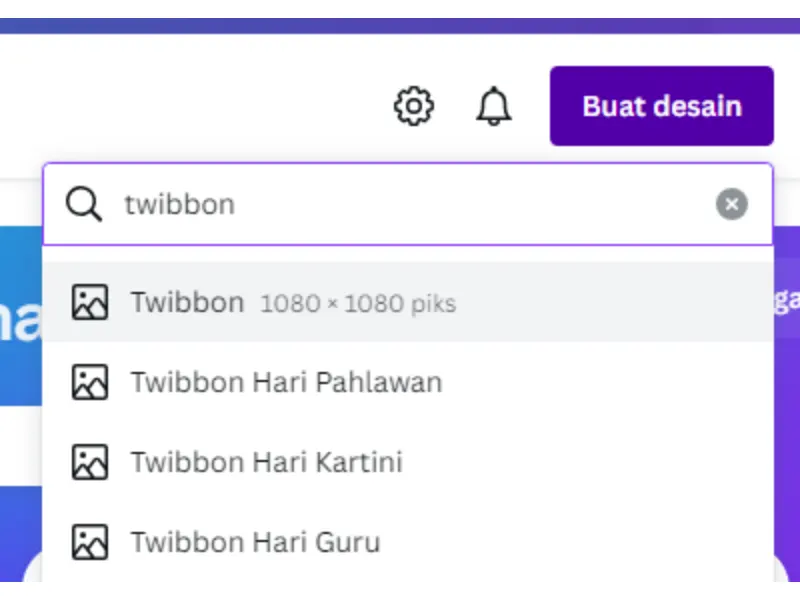
Pilih Desain Twibbon
Setelah masuk ke tab baru, di sisi kiri layar akan terlihat saran desain untuk Twibbon.
Pilih desain yang kamu inginkan, lalu klik.
Kamu bisa juga menggunakan kolom pencarian untuk mencari template Twibbon. Contohnya: Twibbon Hari Guru.
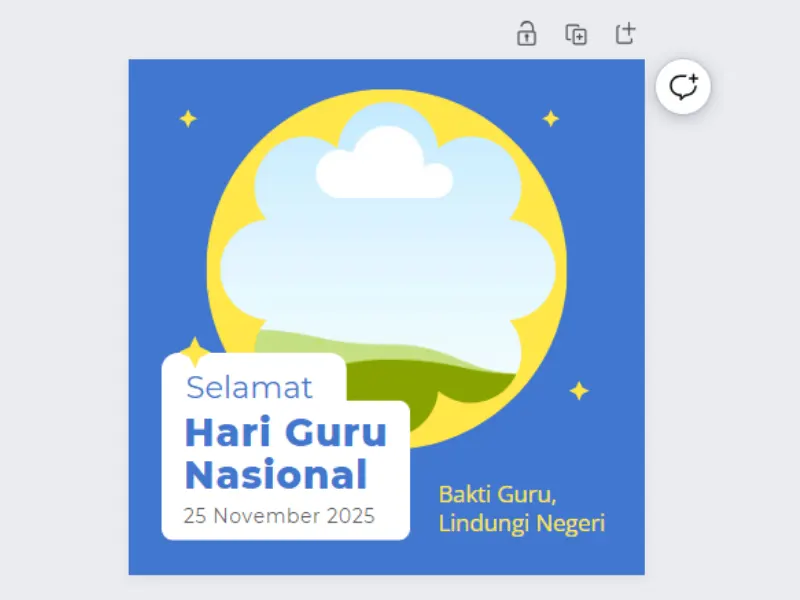
Sesuaikan Twibbon
Selanjutnya kamu dapat mengedit desain Twibbon sesuai keinginan.
Untuk desain yang saya buat, saya akan mengganti warna dan tanggalnya serta menambahkan dekorasi.
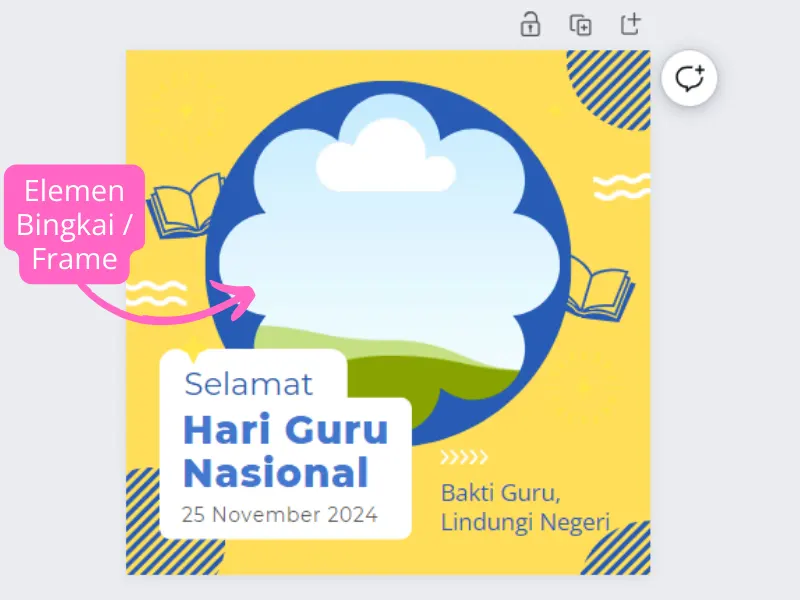
Menambahkan Foto
Template Canva biasanya sudah dilengkapi dengan elemen bingkai atau frame yang ditandai dengan gambar pemandangan.
Bingkai dapat langsung ditambahkan foto dengan cara drag atau seret foto dari menu Unggahan di sebelah kiri ke dalam bingkai.
Setelah foto masuk, posisi foto dan warnanya dapat diedit dengan cara klik foto dua kali.
Saran: jika menggunakan bingkai dengan bentuk dekoratif, foto yang digunakan sebaiknya memiliki background solid agar desain bingkai terlihat.

Simpan Twibbon
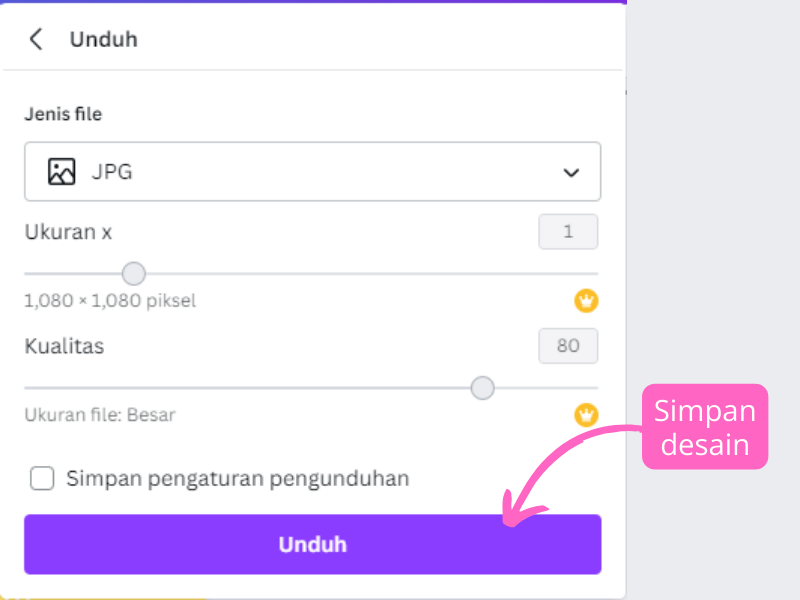
Setelah desain selesai, saatnya menyimpan Twibbon yang sudah dibuat.
Caranya klik Bagikan di sisi kanan atas, lalu klik Unduh.
Kemudian pilih jenis file JPG.
File JPG cocok digunakan untuk keperluan online karena ukuran filenya yang lebih kecil dengan kualitas gambar yang cukup. Berbeda dengan PDF yang biasanya digunakan untuk file cetak seperti kartu nama dan sertifikat.
Cara membuat Twibbon di Canva Menggunakan Desain Sendiri
Kelebihan Canva untuk membuat Twibbon adalah kita dapat membuat atau mendekorasi sendiri Twibbon dengan konsep yang kita inginkan.
Contohnya kita akan membuat Twibbon dengan tema Ujian Ninja 2023 Desa Konoha, “Inilah Jalan Ninjaku”.
Buat File Baru
Pertama klik Buat desain, lalu ketik Twibbon. Pilih template ukuran tersebut.
Desain Twibbon Sesuai Tema
Setelah tab baru terbuka, saatnya membuat Twibbon sesuai desain.
Saya akan membuat desain dengan elemen free yang tersedia di Canva.
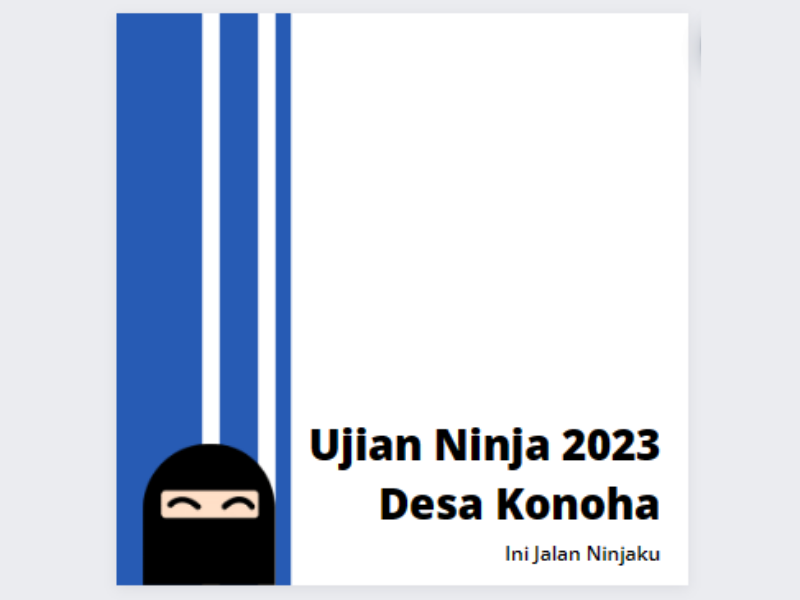
Elemen yang digunakan adalah kotak, gambar ninja, dan teks.
Masukkan Bingkai Foto
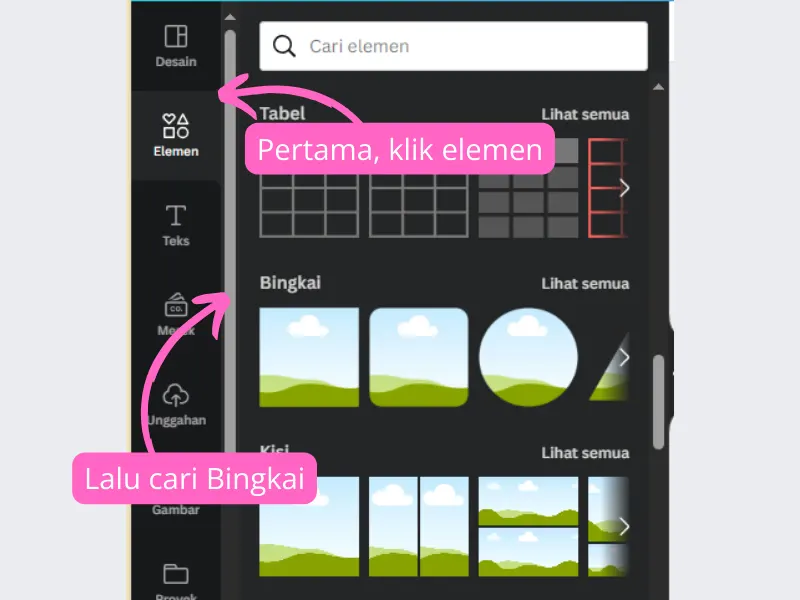
Bingkai Foto terletak pada menu di sebelah kiri layar. Pertama klik Elemen lalu scroll ke bawah untuk mencari Bingkai.
Pilih bingkai yang sesuai dengan konsep kamu lalu masukkan ke dalam desain.
Setelah itu kamu bisa menambahkan foto sesuai dengan keinginan.
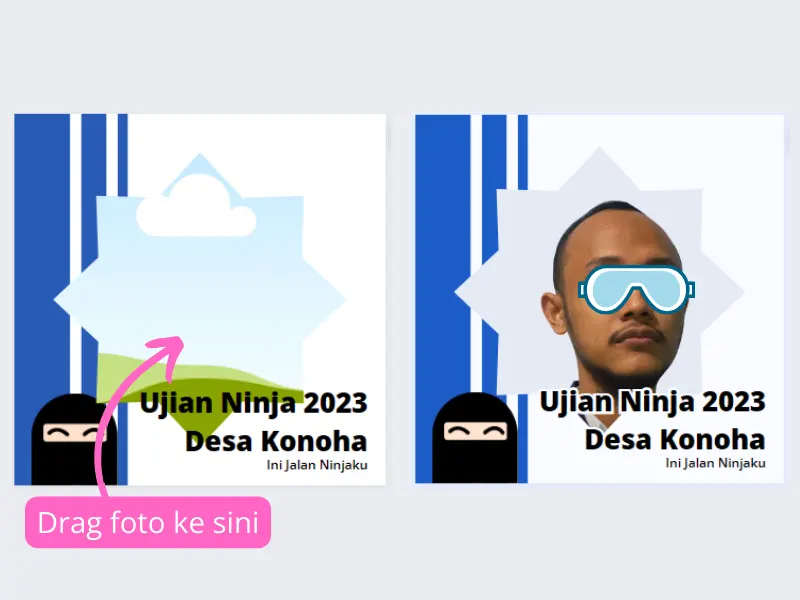
Simpan Gambar
Simpan gambar dengan klik Bagikan, lalu pilih Unduh. Untuk jenis file bisa pilih JPG.
Kelebihan dan Kekurangan Membuat Twibbon dengan Canva
Itulah cara membuat Twibbon menggunakan Canva. Cara ini memiliki kelebihan dan kekurangan antara lain:
Kelebihan Membuat Twibbon dengan Canva
Kelebihan dari Canva adalah fleksibilitas untuk membuat Twibbon sesuai konsep yang kita mau.
Selain itu Canva merupakan aplikasi yang cukup ramah untuk pengguna baru.
Kekurangan Membuat Twibbon dengan Canva
Kekurangan dari Canva adalah membutuhkan beberapa step jika dibandingkan dengan aplikasi khusus untuk membuat Twibbon.
Untuk yang belum pernah menggunakan Canva sama sekali kemungkinan akan bingung jika langsung membuat Twibbon.
Baca Juga: Tutorial Mengedit Banyak Menggunakan Canva


