Presentasi adalah kegiatan yang sering dilakukan oleh pelajar, mahasiswa hingga kalangan profesional.
Dalam presentasi kita menggunakan tulisan dan gambar untuk menampilkan gagasan kita.
Selain untuk membuat desain gambar, Canva juga dapat digunakan untuk membuat jenis desain lainnya seperti membuat sertifikat, membuat twibbon, termasuk membuat file PPT untuk presentasi.
Berikut ini adalah cara membuat file presentasi di Canva:
Buat File Baru
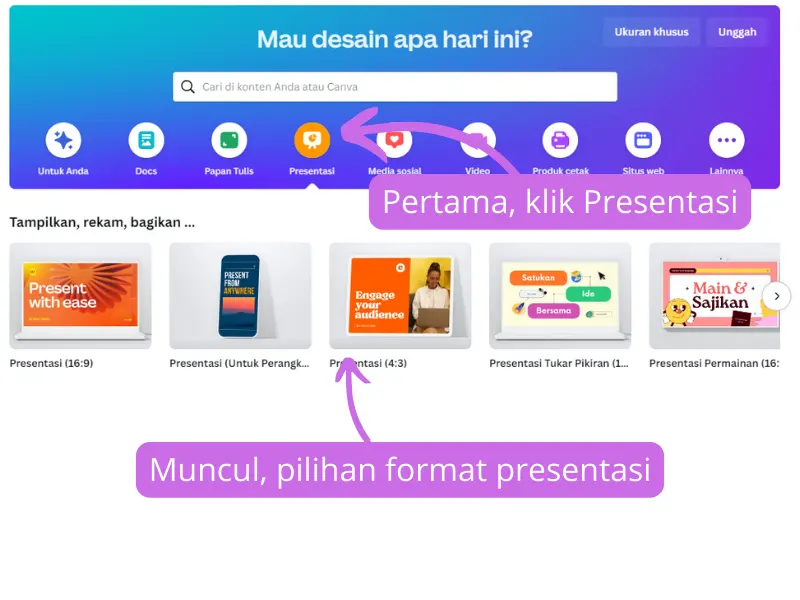
Pertama kita akan membuat file baru yang digunakan untuk presentasi.
Caranya ialah klik Presentasi di halaman depan. Nanti akan muncul format-format presentasi yang disediakan oleh Canva seperti 4:3 dan 16:9.
Pilih Template Presentasi
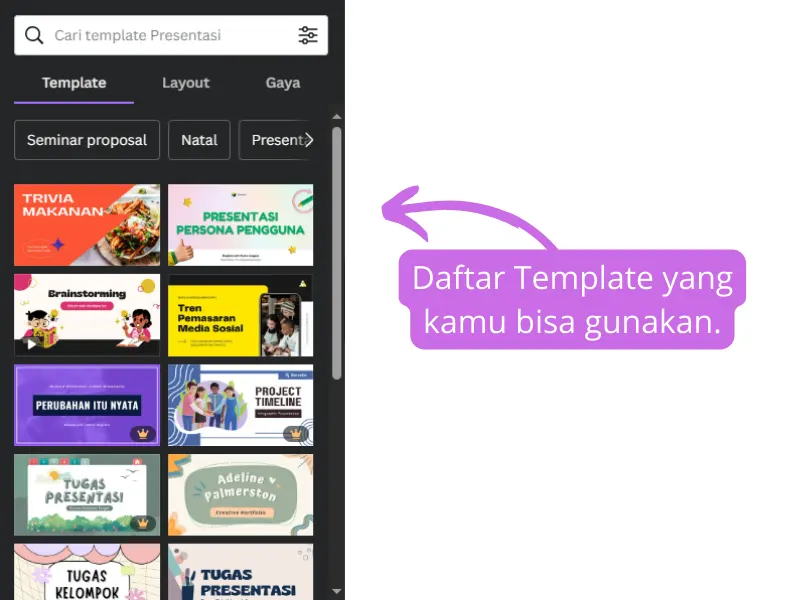
Di sisi kiri layar akan tampil menu dengan daftar template yang bisa kamu gunakan.
Jika kamu ingin melihat terlebih dahulu desain template presentasi yang membuatmu tertarik, caranya klik template tersebut.
Setelah di-klik akan muncul halaman-halaman template, pilihan font serta palet warna yang digunakan oleh Creator.
Cara Menggunakan Template
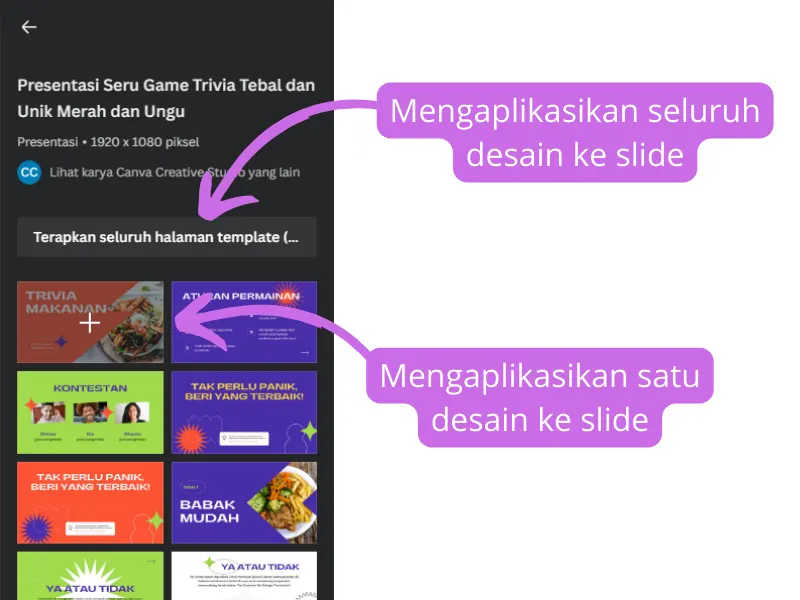
Ada dua cara menggunakan Template Presentasi di Canva.
Cara Pertama, klik tombol Terapkan seluruh halaman template. Maka seluruh desain pada template tersebut akan dibuat di slide presentasi kamu.
Cara Kedua, klik + pada desain halaman yang kamu mau. Maka desain tersebut akan ditambahkan ke slide kamu.
Edit Template Sesuai Kebutuhan
Setelah desain diterapkan, kamu bisa mengedit desain sesuai dengan kebutuhan.
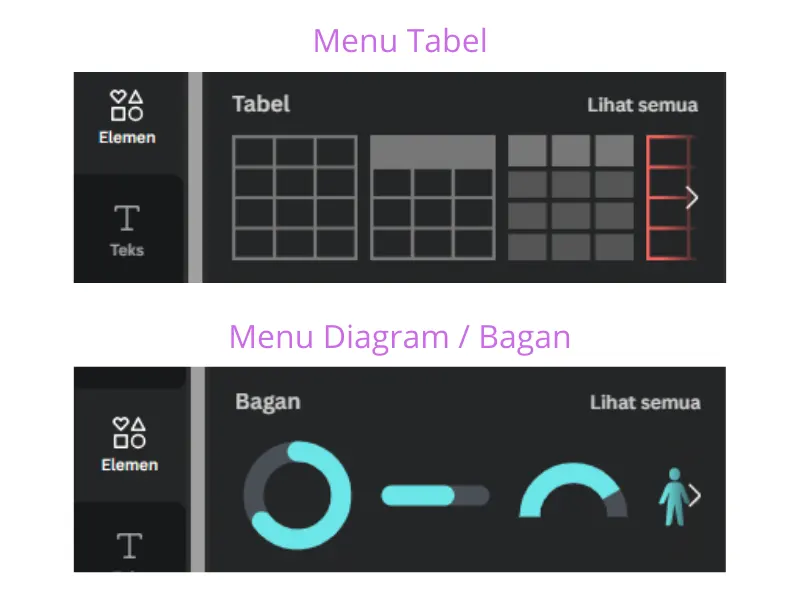
Kamu bisa mengganti tulisan dan menambahkan elemen-elemen penunjang lainnya seperti Tabel atau Diagram.
Tabel dan Diagram / Bagan terletak di menu Elemen.
Simpan Slide Presentasi
Jika kamu sudah selesai membuat presentasi, sekarang saatnya untuk menyimpan slide yang sudah dibuat.
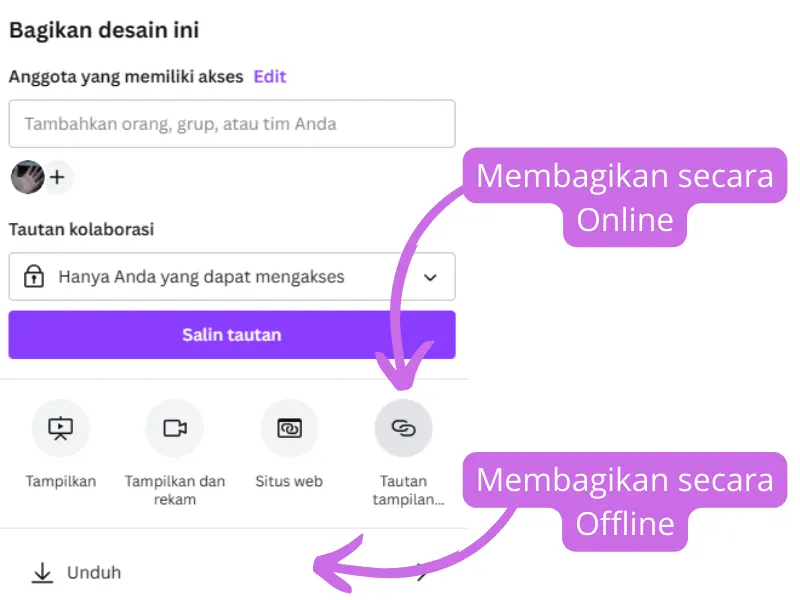
Caranya klik Bagikan, lalu klik Unduh untuk menyimpannya secara offline.
Tersedia beberapa format file yang kamu bisa gunakan seperti PDF untuk dokumen digital atau PPTX untuk presentasi dengan aplikasi Microsoft PowerPoint.
Jika file ingin digunakan secara online, kamu dapat klik Bagikan lalu klik Tautan tampilan. Setelah itu akan muncul Buat tautan tampilan publik, klik tombol tersebut dan kamu akan diarahkan ke link slide yang kamu buat.
Klik salin untuk menyalin link dan kamu bisa menggunakan tautan tersebut untuk mengakses slide secara online.