

Kali ini kita akan membahas secara lengkap tutorial cara membuat sertifikat menggunakan Canva.
Artikel ini cocok untuk kamu yang kesulitan untuk membuat seritifikat dan tidak memiliki pengalaman desain sebelumnya.
Tutorial ini dapat dilakukan menggunakan Canva Free, kecuali untuk fitur Edit Banyak di akhir tutorial.
Buat File Ukuran Sertifikat
Langkah pertama adalah membuat file berukuran sertifikat.
Klik “Buat desain” di kanan atas layar, dekat foto profil.
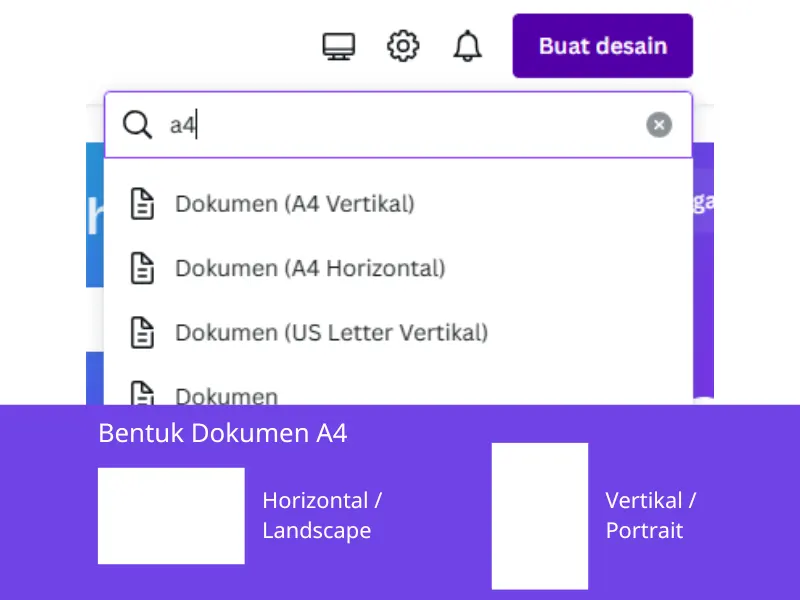
Umumnya ukuran kertas yang digunakan untuk sertifikat ialah A4 atau 210 x 297 mm untuk format Vertikal / Portrait dan 297 x 210 mm untuk format Horizontal / Landscape.
Klik bentuk dokumen yang kita butuhkan dan nanti akan diarahkan ke tab baru.
Cari Template Sertifikat
Setelah masuk ke halaman edit, klik menu “Desain” di sebelah kiri, lalu masukkan kata kunci “Sertifikat” di kolom pencarian.
Pilih template sertifikat yang sesuai dengan kebutuhan kamu.
Kata kunci “Sertifikat” bisa ditambahkan dengan kata tambahan seperti “Sertifikat Lomba”, “Sertifikat Elegan”, dan lainnya untuk menampilkan rekomendasi desain yang sesuai.

Edit Template Sertifikat
Sertifikat dengan desain yang dipilih akan tampil di area kerja kamu.
Di sini kamu dapat mengedit elemen-elemen desain dan teks di dalam sertifikat sesuai dengan keinginan.
Biasanya sertifikat terdiri dari elemen-elemen berikut, yaitu:
Nama Sertifikat
Sertifikat untuk apakah ini? Contoh: Sertifikat Penghargaan
Nama Institusi
Siapa yang mengeluarkan sertifikat? Contoh: Panitia Lomba 17 Agustus 2023
Nama Penerima
Siapa yang menerima sertifikat? Contoh: Dora
Nama Kegiatan atau Acara
Dalam acara atau kegiatan apa sertifikat ini diberikan? Contoh: Lomba 17 Agustus 2023
Tanggal Pelaksanaan
Kapan acara atau kegiatan dilaksanakan? Contoh: 17 Agustus 2023
Lokasi Pelaksanaan
Dimana acara atau kegiatan dilaksanakan? Contoh: Kampung Ceria
Tanggal Rilis Sertifikat
Kapan sertifikat diberikan? Contoh: 18 Agustus 2023
Tanda Tangan serta Nama Perwakilan Institusi
Siapa yang mengesahkan sertifikat tersebut? Contoh: Diego, Ketua Pelaksana Lomba 17 Agustus 2023
Elemen tadi bisa digunakan lebih atau kurang tergantung dari kebutuhan kamu.
Berikut adalah contoh sertifikat yang aku buat berdasarkan data dari contoh:

Jika sudah disesuaikan, bisa lanjut ke langkah selanjutnya.
Simpan File Sertifikat
Cara menyimpan file sertifikat sama seperti cara menyimpan file lain di Canva.
Pertama klik Bagikan, lalu pilih Unduh.
Kedua, pilih format file yang kamu butuhkan.

Untuk kebutuhan percetakan sebaiknya menggunakan format Cetak PDF dengan profil warna CMYK. Namun sayangnya profil warna CMYK hanya tersedia untuk Canva Pro.
CMYK adalah format warna yang digunakan oleh mesin printer. Menyimpan dengan format ini bertujuan agar ketika gambar dicetak warnanya tidak berubah.
Ketiga, simpan file ke dalam komputer atau HP dengan klik Unduh.
Baca Juga: Cara Membuat Presentasi di Canva
Cara Edit Sertifikat Dengan Jumlah Banyak
Jika kamu harus mengedit sertifikat dengan jumlah banyak kamu dapat menggunakan fitur Bulk Create atau Buat Banyak. Akan tetapi fitur ini hanya terdapat di Canva Pro.
Untuk penjelasan fitur lengkapnya kamu bisa membacanya di artikel Cara Menggunakan Bulk Create di Canva.
Aku akan menuliskan penjelasan singkatnya:
Pertama, buka aplikasinya di menu sebelah kiri dengan cara klik Aplikasi > Buat Banyak > lalu pilih Masukkan data secara manual.


Kedua, input data yang diperlukan pada tabel. Klik selesai pada kanan bawah apabila data sudah diinput.
Ketiga, Data yang telah diinput akan tertera di sebelah kiri, kemudian dihubungkan dengan elemen.
Caranya dengan klik kanan elemen yang ingin dibuat dan pilih Hubungkan data, contohnya tabel “Nama”.

Ketika sudah dihubungkan, elemen pada area kerja akan berubah menjadi {Nama}. Selanjutnya klik buat desain.
Keempat, desain yang akan dibuat akan tampil di menu sebelah kiri. Jika sudah sesuai bisa dikonfirmasi Buat (jumlah) desain.
Kelima, kamu akan diarahkan ke tab baru dengan seluruh desain yang sudah dibuat.

Keenam, kamu bisa menyimpan file dengan format gambar yang dibutuhkan.
Kesimpulan
Canva dapat digunakan untuk membuat Sertifikat baik satuan maupun jumlah banyak. Perbedaannya ialah untuk jumlah banyak bisa menggunakan cara manual dan otomatis dengan Edit Banyak di Canva Pro.
Baca juga: Tutorial Lengkap Cara Membuat Twibbon Dengan Canva


